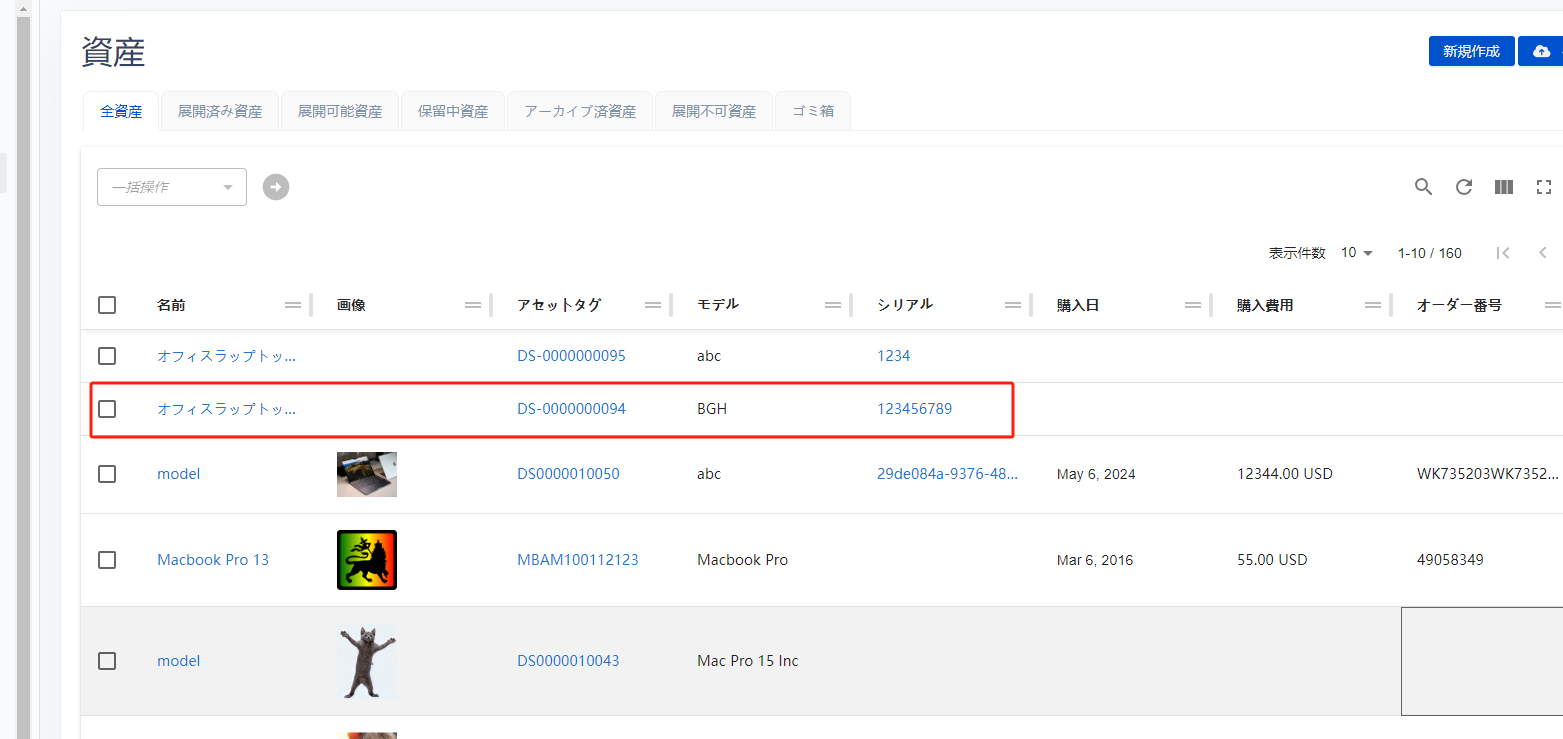
.png)
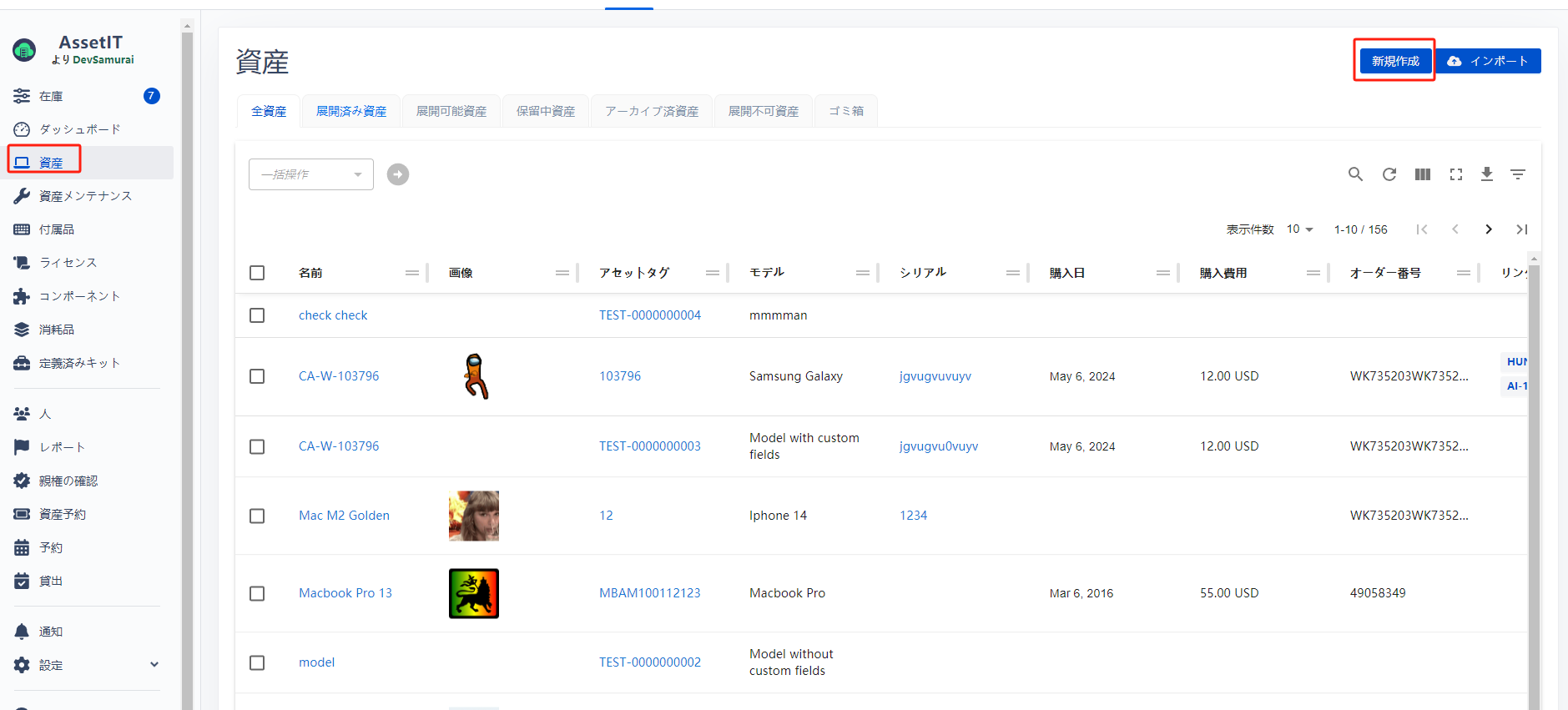
AssetIT ダッシュボードから、'資産'タブをクリックします。資産画面で、'新規作成'ボタンをクリックします。これにより**'新しいAssetの作成**'画面に移動します。
Assetの詳細入力
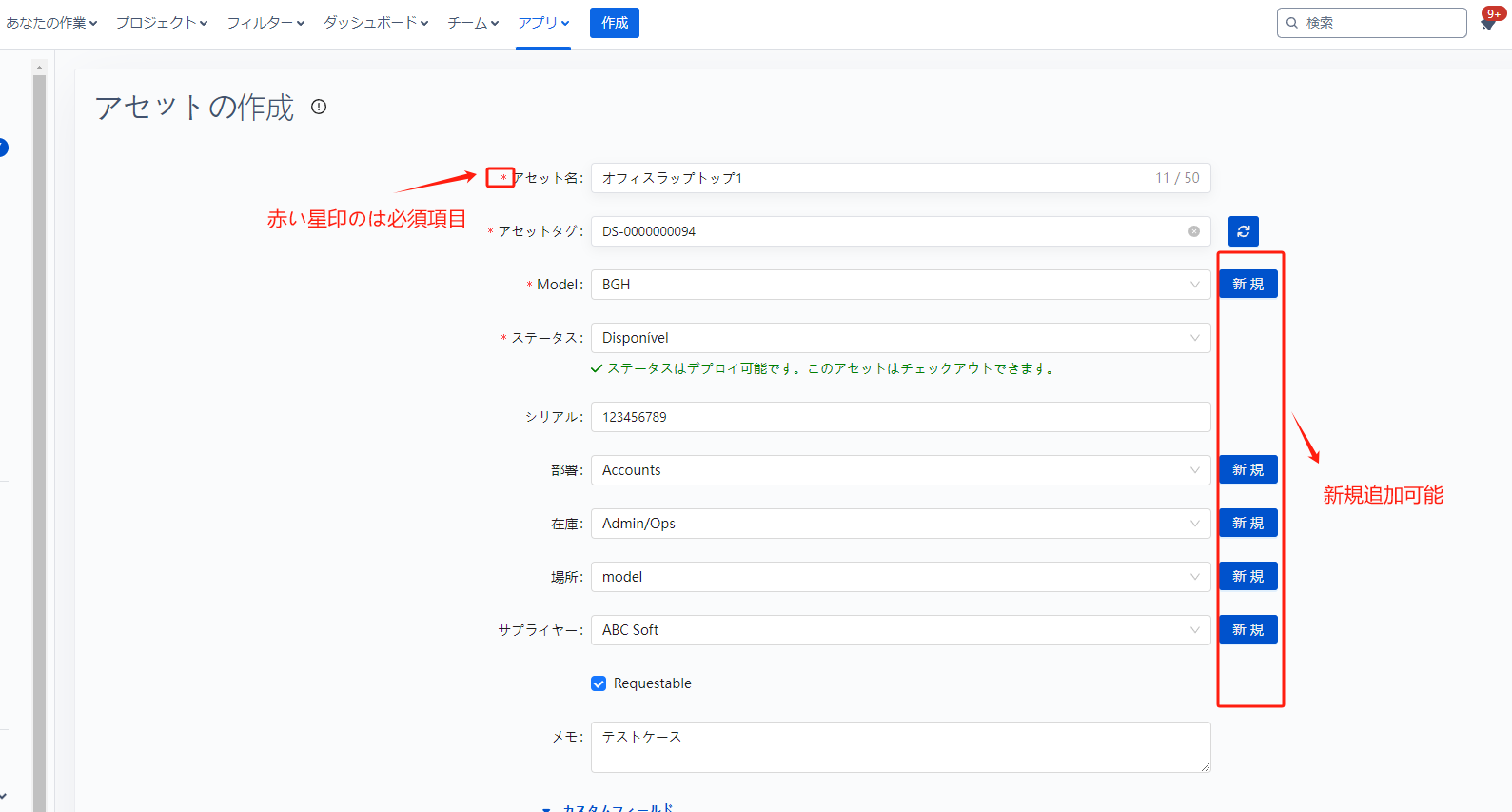
新しいAssetを作成する画面で、さまざまな資産関連のプロパティや情報を入力するように求められます。
通常、これには次の内容が含まれます:
-
資産名:資産を簡単に追跡するためのユニークな識別子を付けます。これは、「オフィスラップトップ1」といった説明的な名前や、単純な資産ID番号などが考えられます。
-
資産タグ:組織が資産に物理的にラベルを付けて追跡する場合は、資産タグ番号を入力します。
-
モデル:資産のモデルを指定します。例えば、ラップトップのメーカーやモデル、ソフトウェアのバージョンなどが考えられます。
-
ステータス:資産の現在の状態を示します。一般的なオプションには、「使用中」、「保管中」、「修理中」、「廃棄済み」などがあります。
-
シリアル番号:資産のシリアル番号を入力します。これはハードウェア資産を追跡するのに特に役立ちます。
-
購入日:資産を取得した日付を入力します。
-
購入費用:購入時の資産の価格を指定します。
-
保証:資産の保証に関する詳細を含めます。保証期間や満了日などが考えられます。
-
部署:資産が所属する部署や使用されている部署を示します。
-
メモ:資産に関する追加情報やメモを入力するためのフィールドです。
-
場所:資産が配置されている場所や割り当てられている場所を指定します。特定のオフィスやサイトなどが考えられます。
-
画像:資産の画像をアップロードします。これは物理的な資産を迅速に識別するのに特に役立ちます。
資産レコードが詳細で正確であるほど、資産の管理が容易になります。
赤い星印のついたフィールドは必須項目であり、アセットを保存する前に入力する必要があります。
エントリーがドロップダウンリストにない場合は、フィールドの横にある「新規」ボタンをクリックしてください。これにより、アセット作成画面を離れることなく新しいエントリーを追加できます。
フォームを送信する
必要な情報をすべて入力したら、フォームの一番下にある「送信」ボタンをクリックしてください。
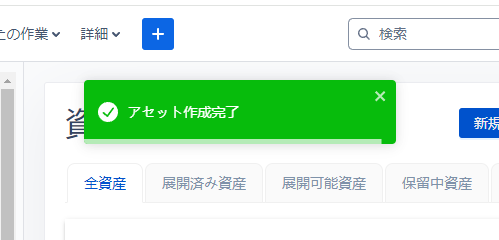
新しいアセットが作成され、AssetIT、Asset Management for Jiraのシステムに追加されました。他のアセットと一緒に管理できるAssetsタブで表示されます。