.png)
前提条件:
-
AssetIT バージョン 1.1.0-AC 以上がインストールされています。
-
JIRAでのイシュー画面に Asset カスタムフィールドが構成されています。
JIRA プロジェクトに Asset フィールドを追加する方法:
-
企業管理プロジェクトの場合: https://support.atlassian.com/jira-service-management-cloud/docs/add-additional-asset-fields/
-
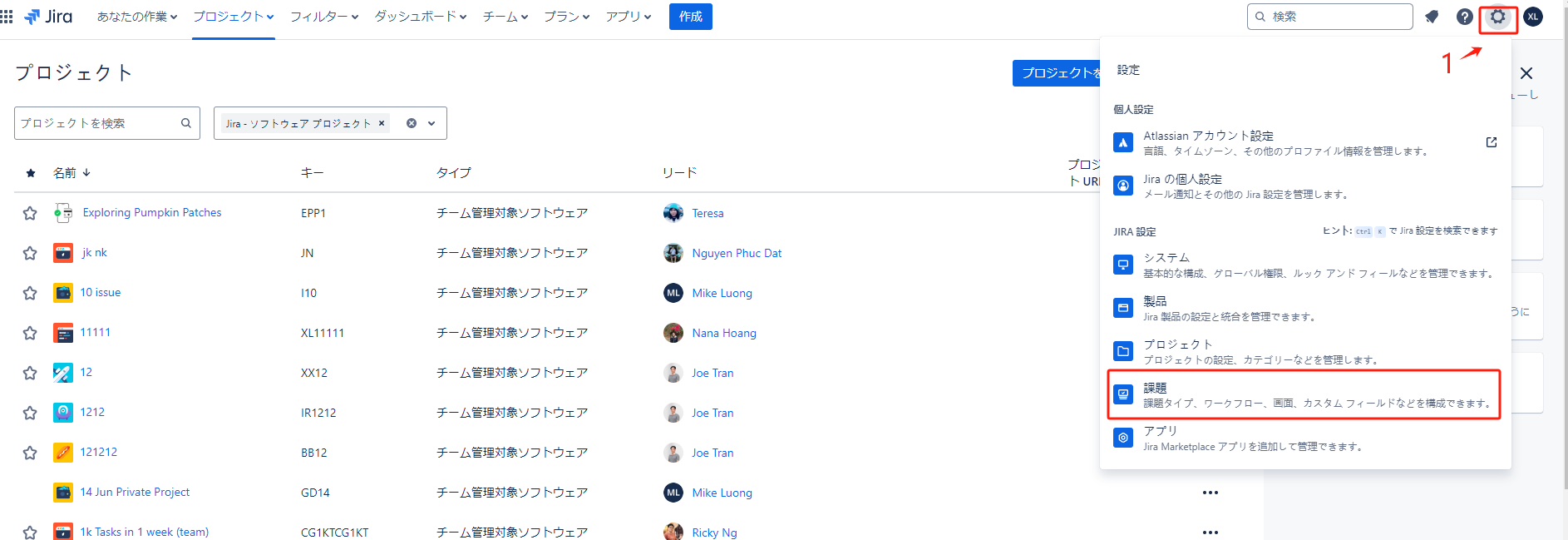
設定 > 課題 に移動します。
-
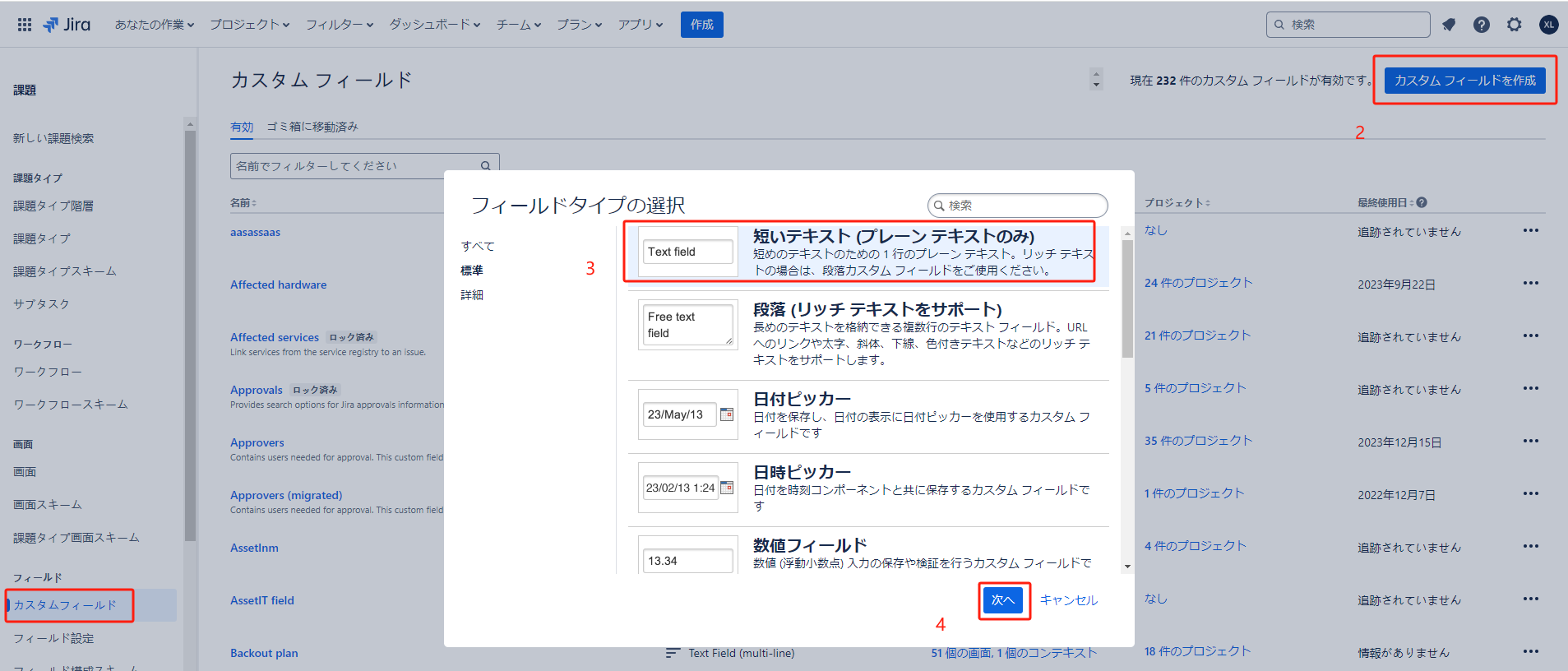
カスタムフィールドを追加をクリックします。
-
外部アセットプラットフォームフィールドを見つけて選択します。
-
次へを選択します。
-
名前とオプションの説明を入力してください。例: AssetIT
-
作成を選択します。
-
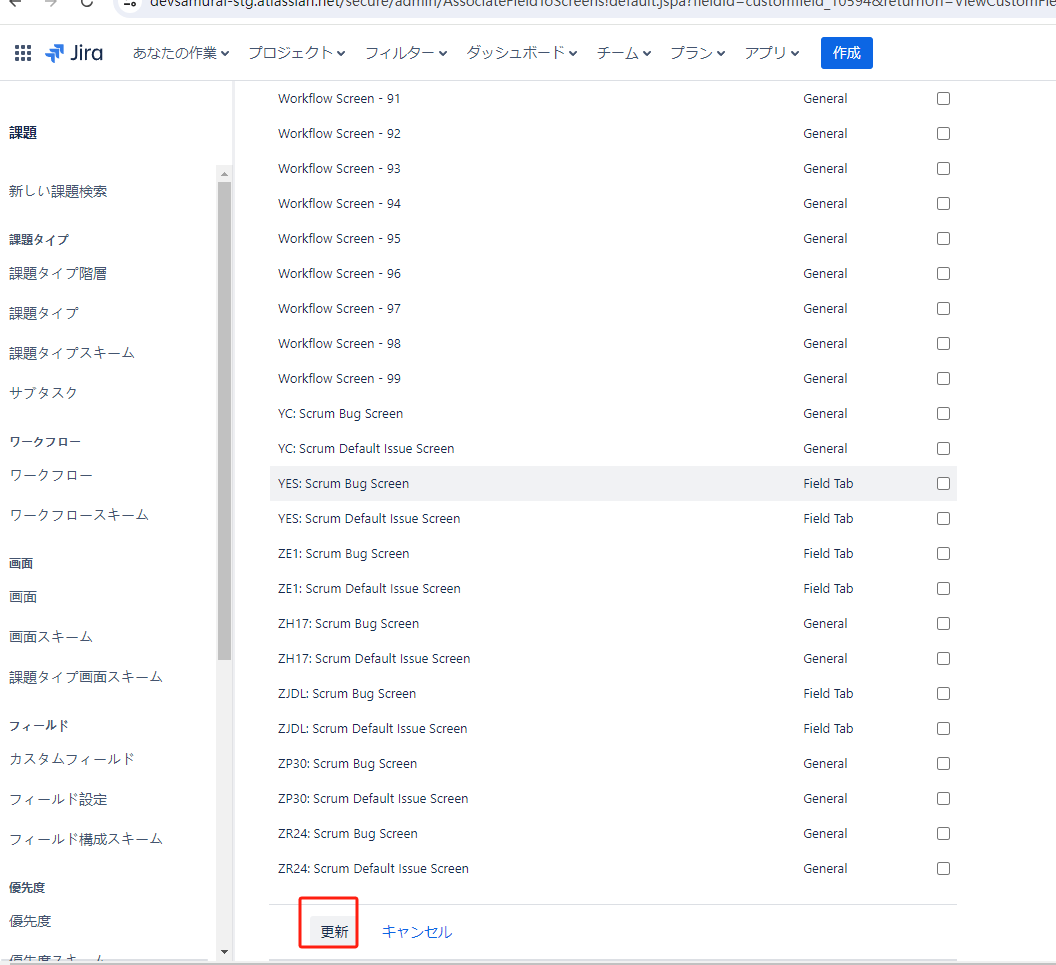
このフィールドを表示するスクリーンを選択します > 下にスクロールして 更新 をクリックします。
-
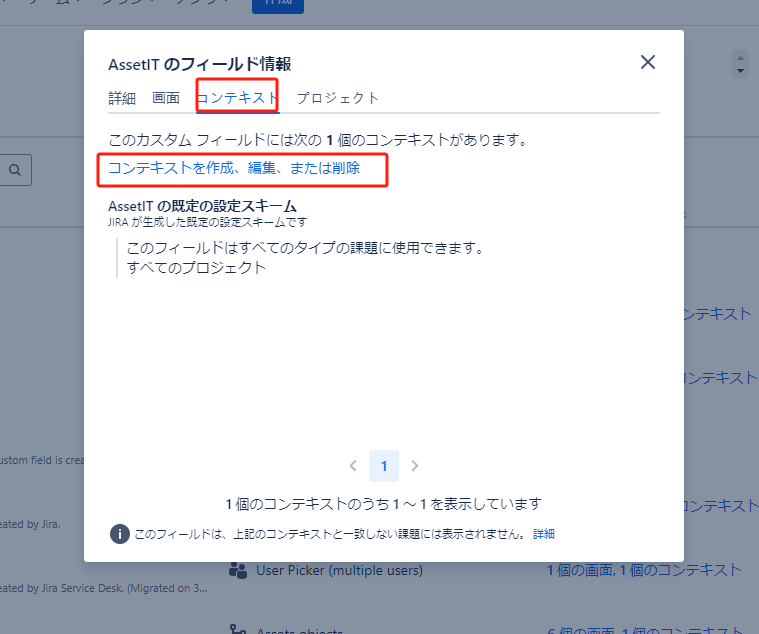
カスタムフィールド リストに戻り、作成した AssetIT フィールド を選択します > コンテキスト タブを選択します。
-
コンテキストの作成、編集、削除 を選択します。
-
AssetITのデフォルト構成スキームで、フィルターの編集をクリックしてください。
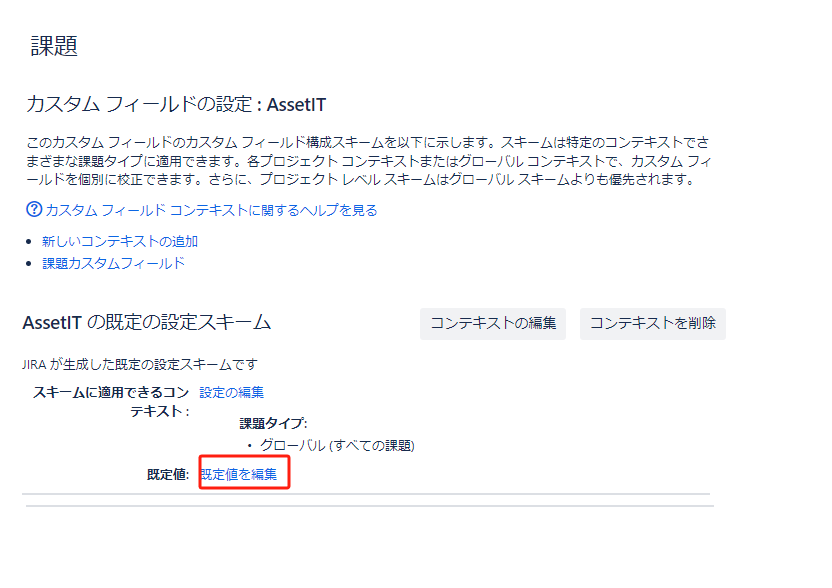
-
在庫を選択して、ソートされるようにしたいものを選択してください > 保存をクリックしてください。
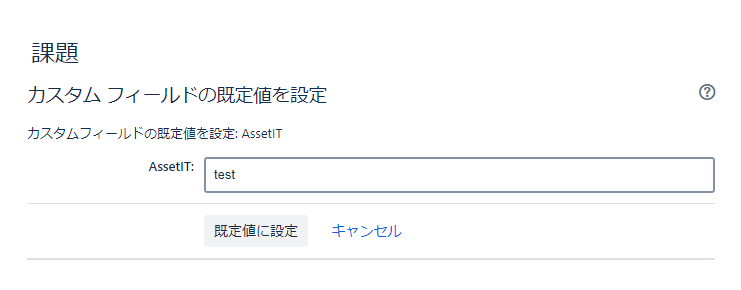
-
チーム管理プロジェクト向け: https://support.atlassian.com/jira-service-management-cloud/docs/link-an-asset-to-a-request-in-team-managed-projects/
フィールドタイプ: "外部アセットプラットフォーム"
Jira課題へのアセットリンク:
Jiraプロジェクトにアセットフィールドが追加されたら、次のいずれかの方法を使用してアセットをJIRA課題にリンクできます。
課題の作成から:
-
Jiraで課題作成ダイアログを開きます。
-
アセットフィールドを見つけ、クリックします。
-
アセットフィールドの検索バーで名前でアセットを検索します。
-
検索結果から1つまたは複数のアセットを選択します。
-
課題の作成を続行し、選択したアセットが課題にリンクされます。
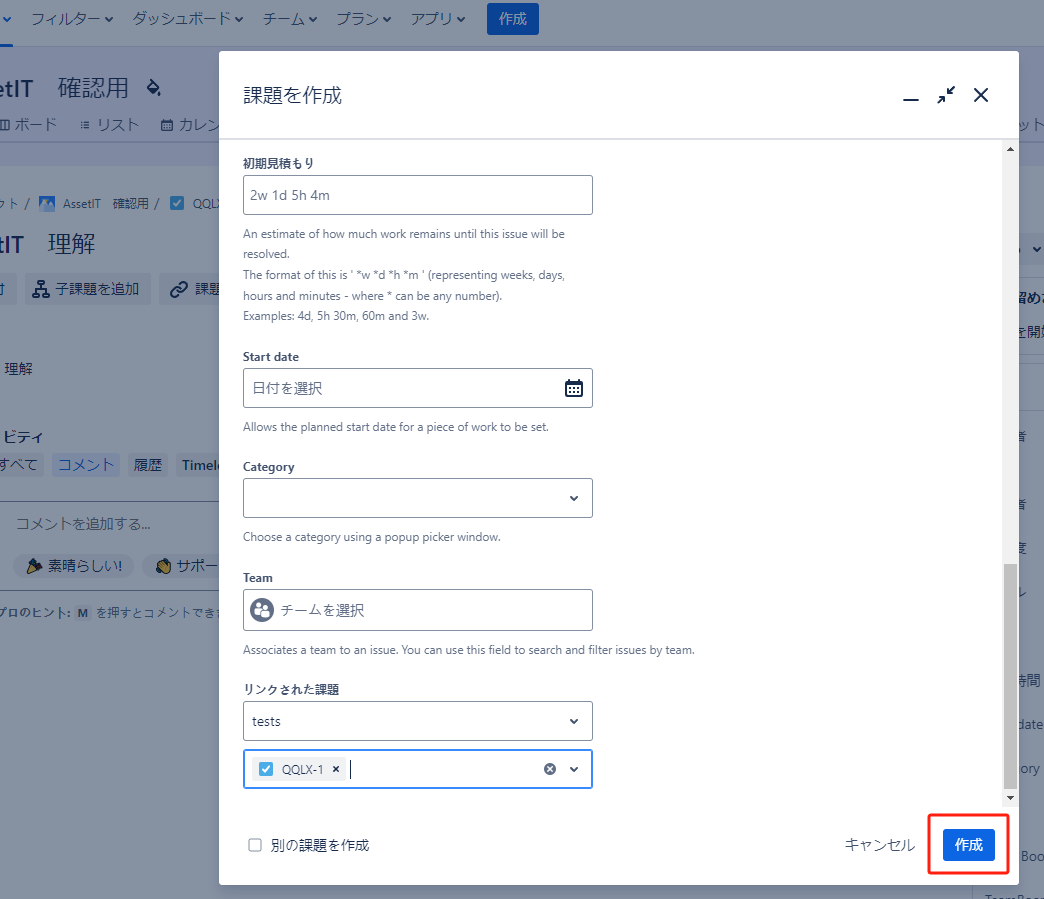
課題の詳細画面から:
-
JIRAの課題詳細画面を開きます。
-
右パネルで、「アセットをリンク」を見つけます。
-
アセットフィールド内の「アセットをリンク」オプションをクリックします。
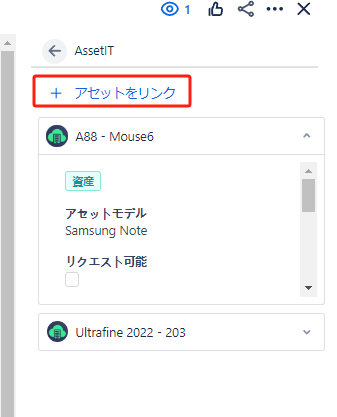
-
パネルが開いたら、名前でアセットを検索してください。
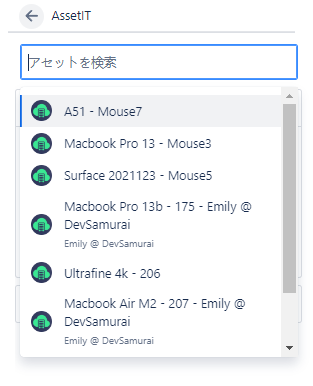
-
所望の資産を選択し、問題に追加してください。
-
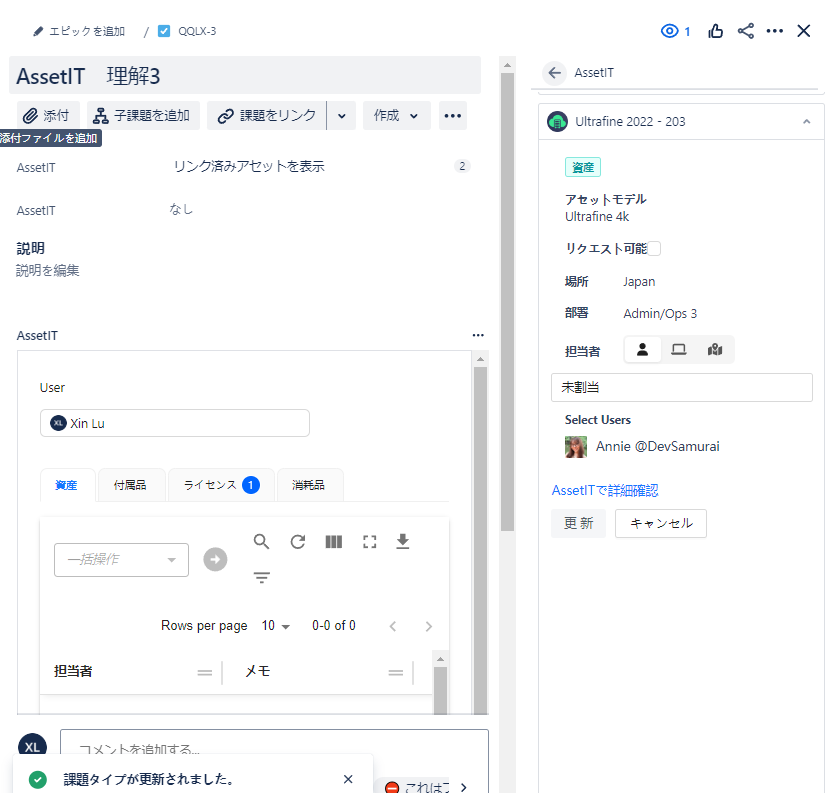
AssetITパネル
Asset ITパネルl機能を使用して、Jiraのための強化されたアセット管理を可能にします。
1. プロジェクトのアセットパネルを有効にする
-
メニュー内の設定に移動して設定セクションにアクセスします 。アプリオプションを見つけて選択します。
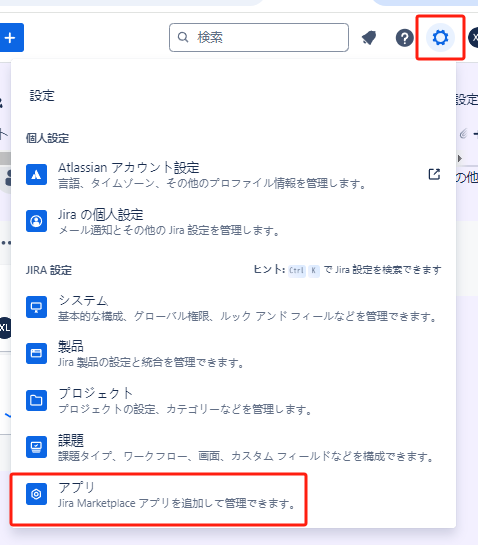
-
"**AssetIT Configuration"**を探して、それをクリックしてください => アセットパネルを有効にしたいプロジェクトを選択してください。
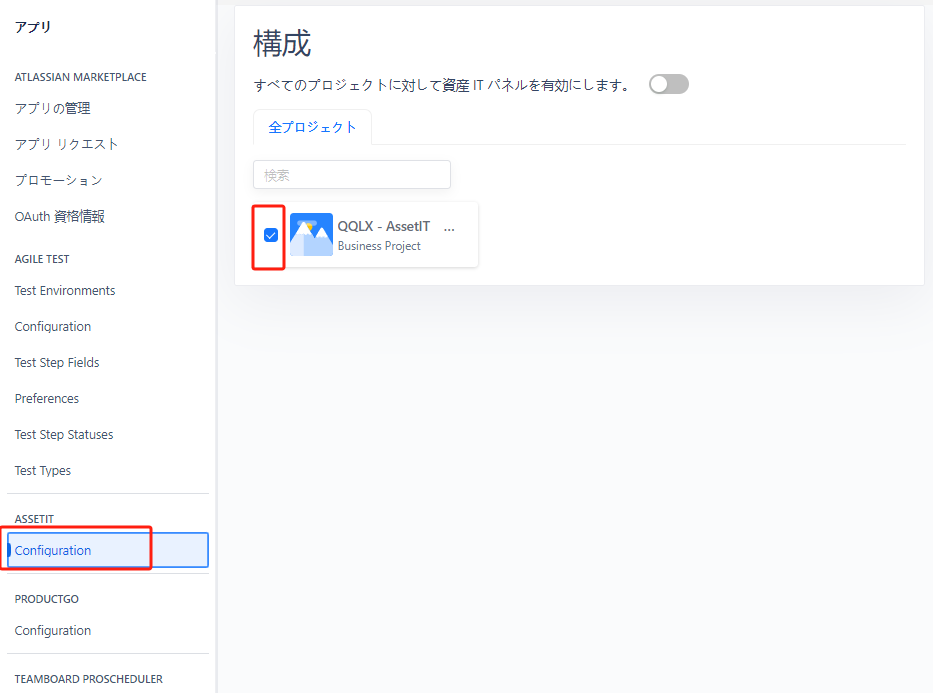
ステップ2:問題の詳細でパネルを有効にする
-
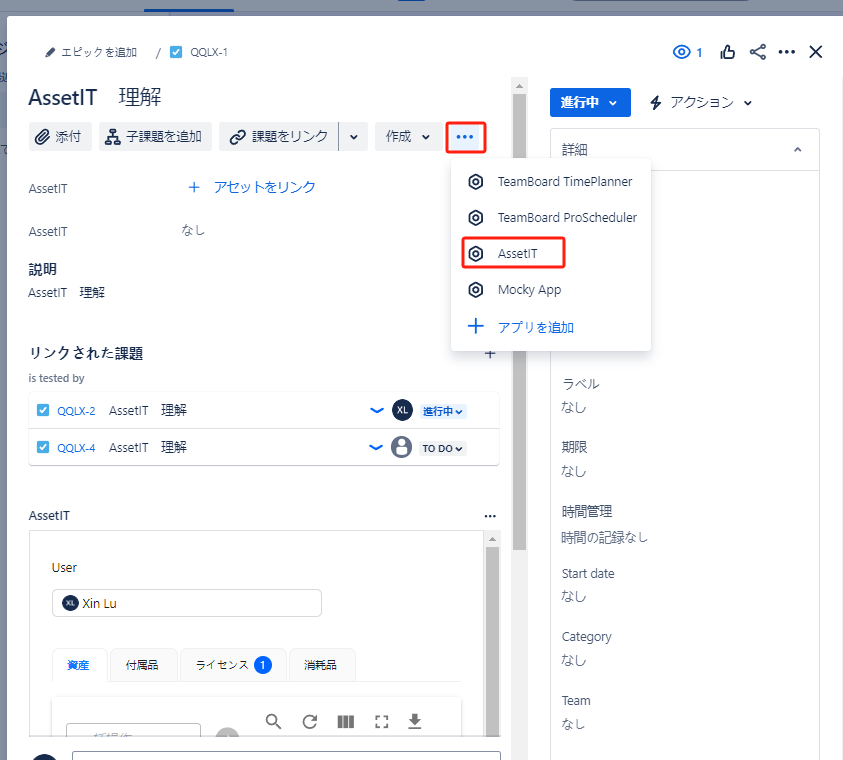
特定の問題に移動する => 3つの点または省略記号(...)アイコンを探す
-
3つの点をクリックして、追加オプションのドロップダウンメニューを表示する => ドロップダウンメニューから**"AssetIT"オプション**を選択する。
-
AssetIT Panelは今後、問題の詳細内で表示されます。
-
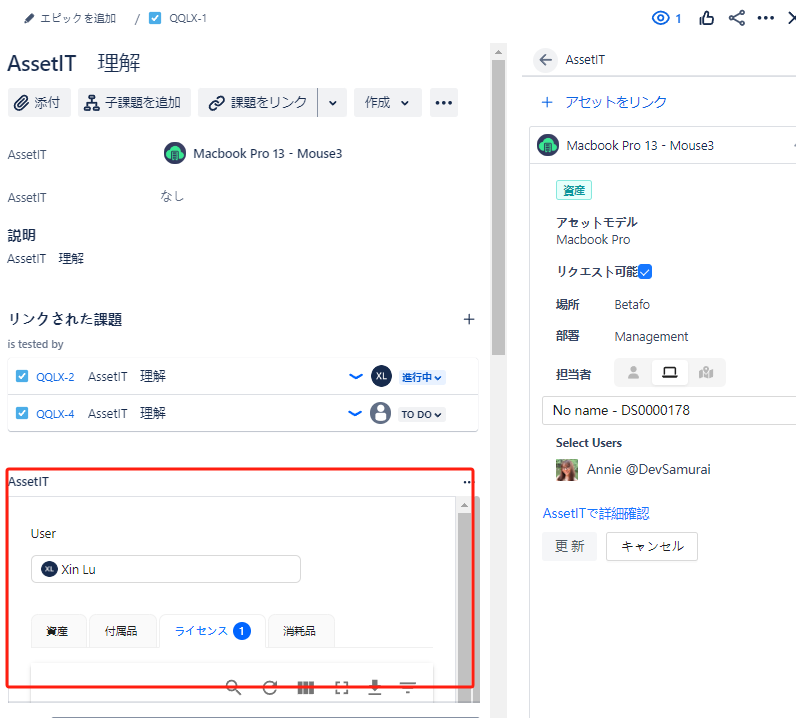
選択したプロジェクトにアセットパネルが有効になっていることに注意してください。問題の詳細内でそれを表示および操作することができます。包括的なアセットの追跡と管理のためにAssetITパネルを有効にしたい他のプロジェクトや問題についても、これらの手順を繰り返してください。