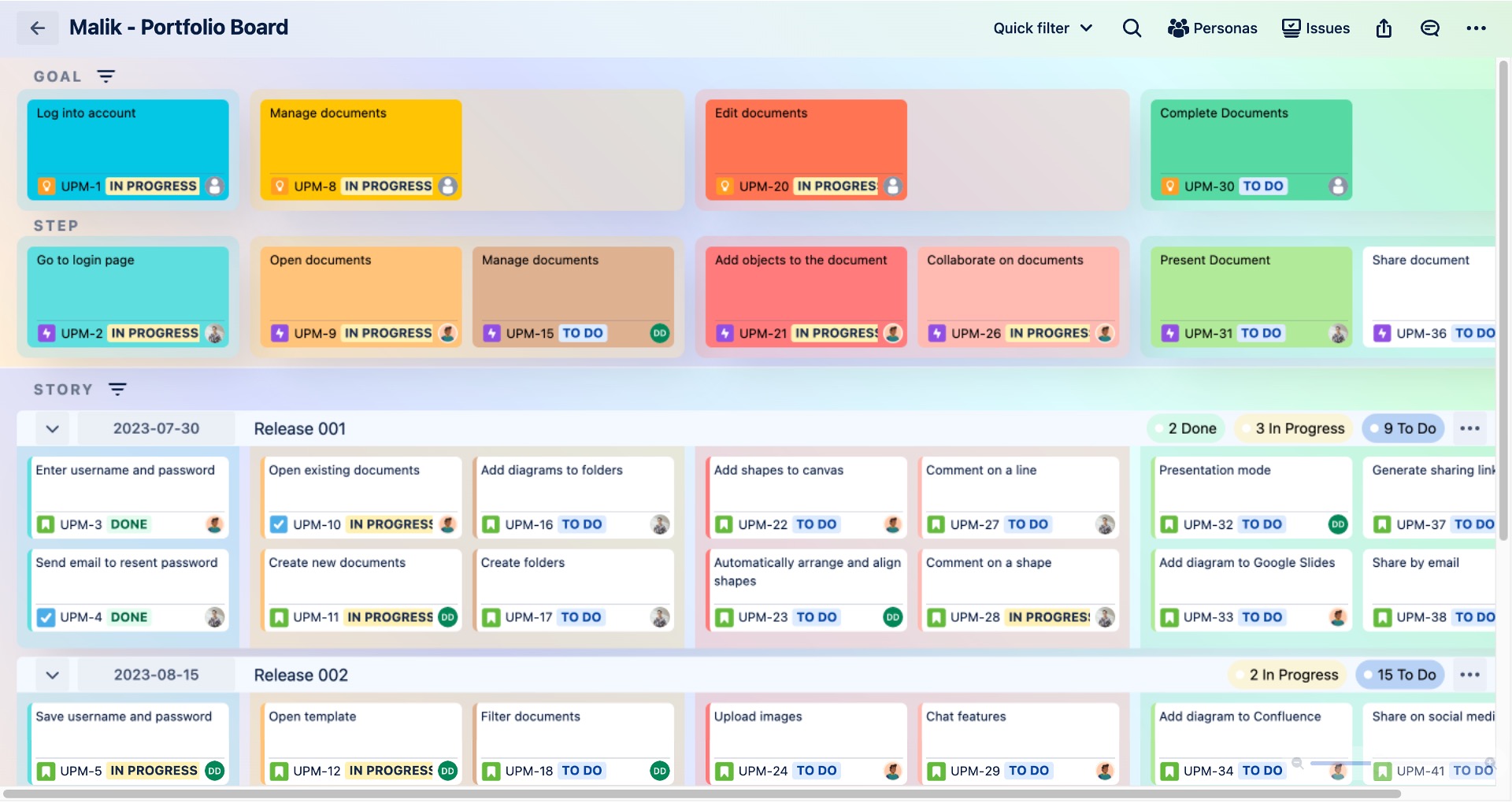
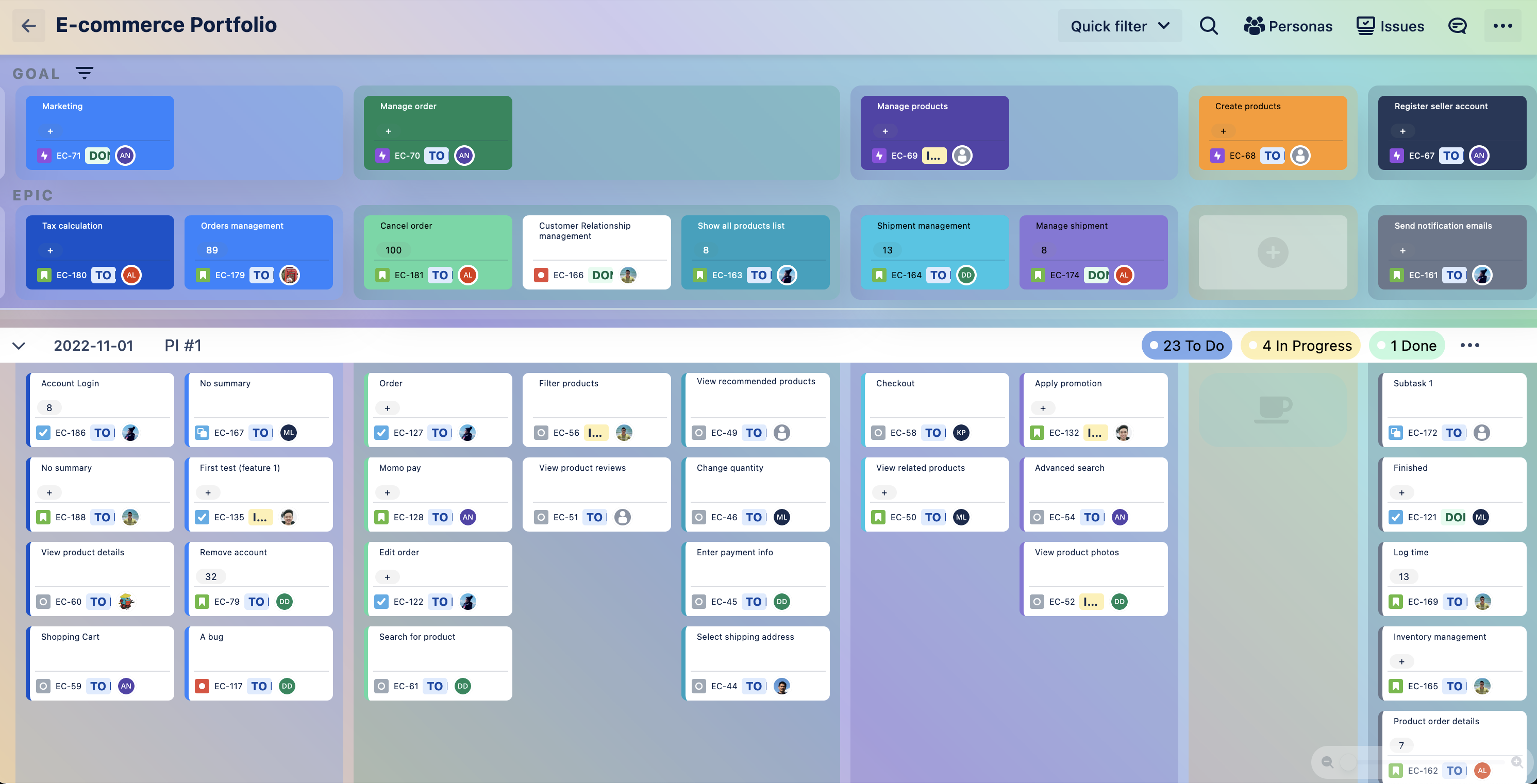
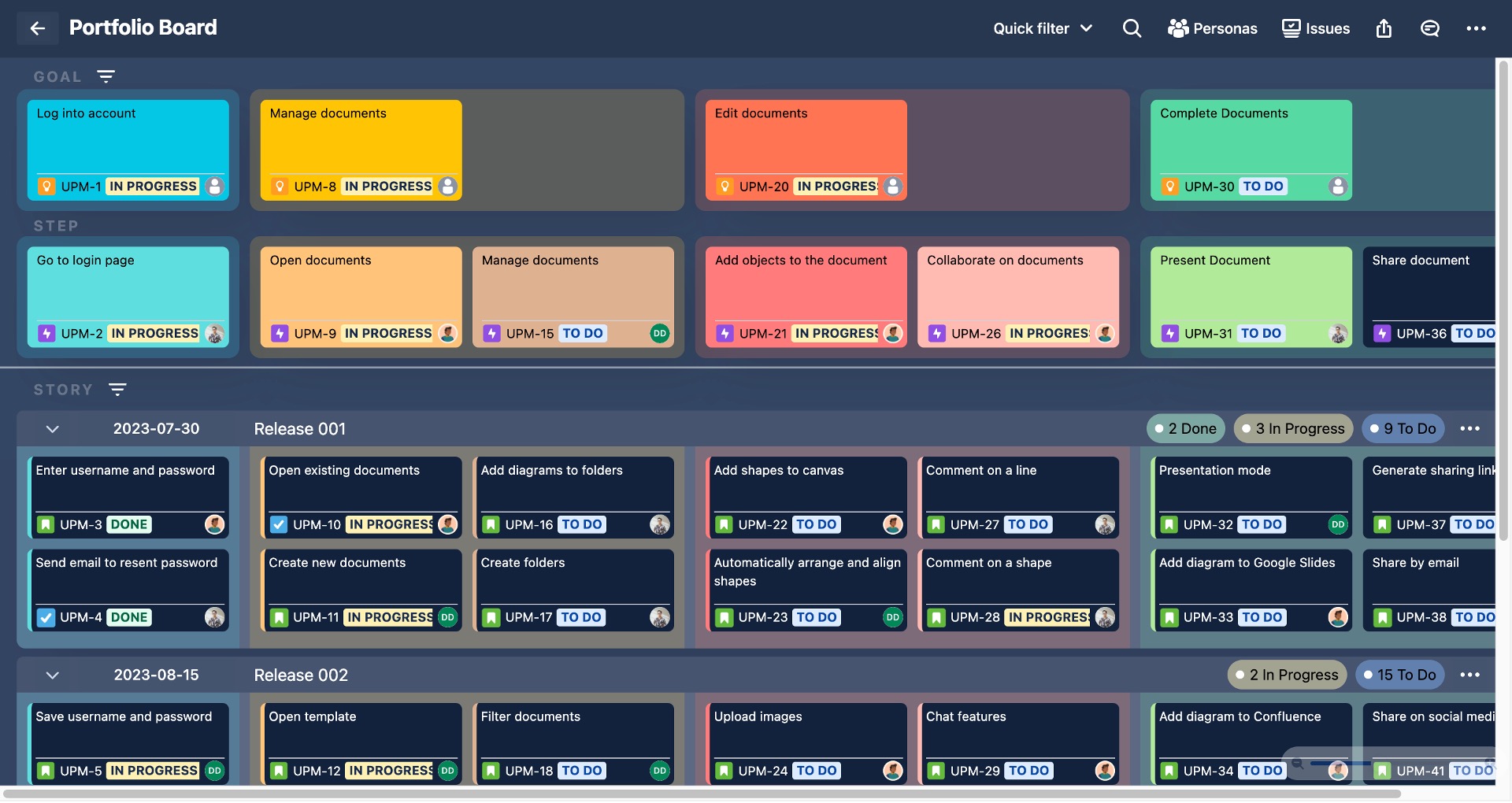
.png)
カスタムポートフォリオボード機能は、ストーリーマップを作成し作業する最も柔軟な方法をユーザーに提供します。複数のプロジェクトを組み合わせたボードを作成したり、1 つのプロジェクトに多数のボードを作成したり、ストーリー マップ レベルを Jira 課題タイプに柔軟にマッピングすることができます。
ポートフォリオ ボード リストにアクセスするには、[アプリ] → [ProductGo] に進み、[ストーリー マップ] セクションの下にある [ポートフォリオ] タブを見つけます。
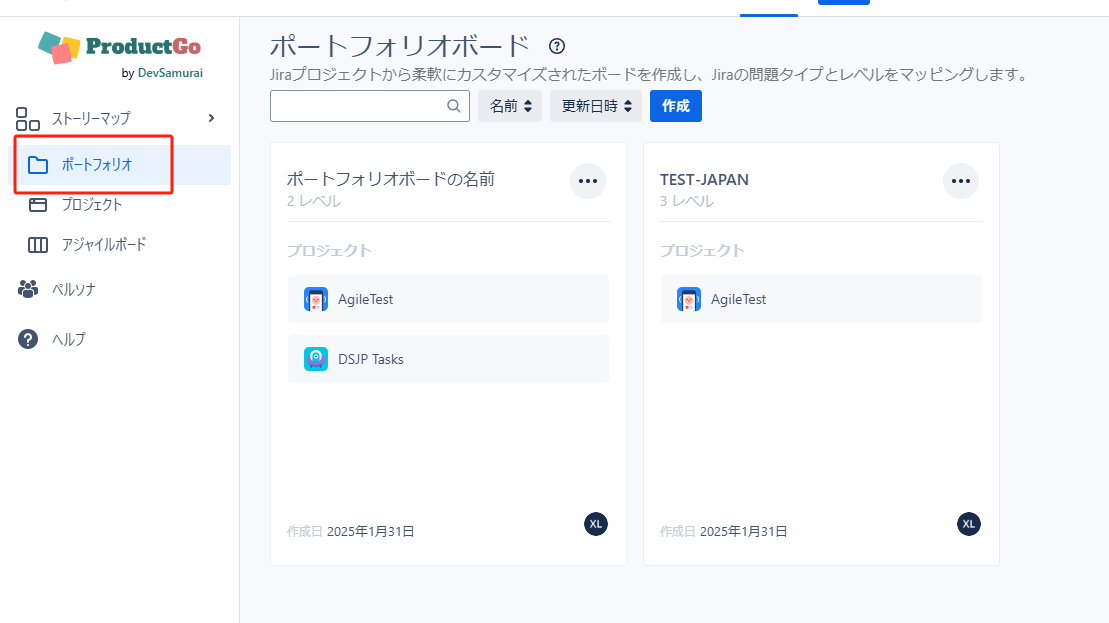
このページでは、既存のボードの一覧を見ることができ、タイトル、更新時間で検索、並び替えができます。
新しいボードを作成するには、作成ボタンをクリックしてください。
最初のステップは、作成したいユーザーストーリーマップのスタイルを選択することです。次に、ボードの詳細を入力し、Jira 課題タイプとレベルをマッピングする必要があります。
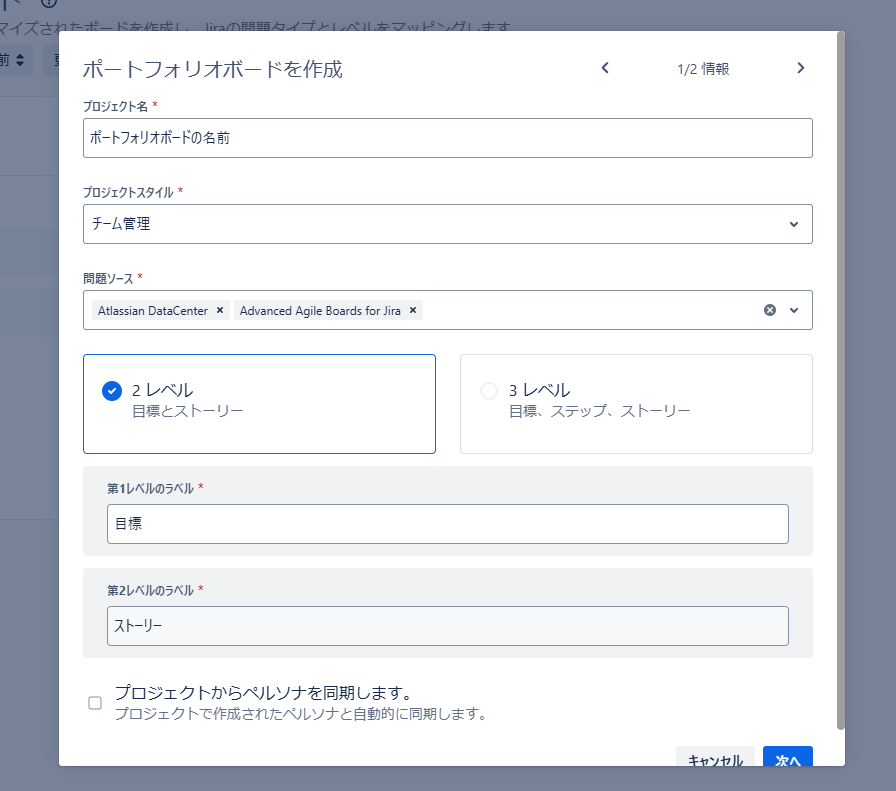
ボード名
-
プロジェクトのスタイル: ユーザーは、チーム管理または会社管理のプロジェクトを選択することができます。
-
チケットソース :チケットを入手したいプロジェクトを選択ます。
-
第1レベル
-
ラベル: 第1レベル名称
-
課題タイプ: 最初のレベルは 1 つの Jira 課題タイプ でマッピングする必要があります。
-
-
第2レベル
-
ラベル: 第2レベルの名称
-
問題タイプのマッピング : オフに設定すると、プロジェクト内の他の課題タイプを使用できます。オンにすると、選択した課題タイプのみを使用できます。
-
-
第3レベル
-
ラベル: 第3レベルの名称
-
問題タイプのマッピング: オフに設定すると、プロジェクト内の他の課題タイプを使用できます。オンにすると、選択した課題タイプのみを使用できます。
-
プロジェクトからペルソナを同期: チェックが入っている場合、プロジェクトのすべてのペルソナがポートフォリオ・ボードに表示されます。チェックが入っていない場合、ペルソナはボードにのみ属します。
-
最後のステップ
-
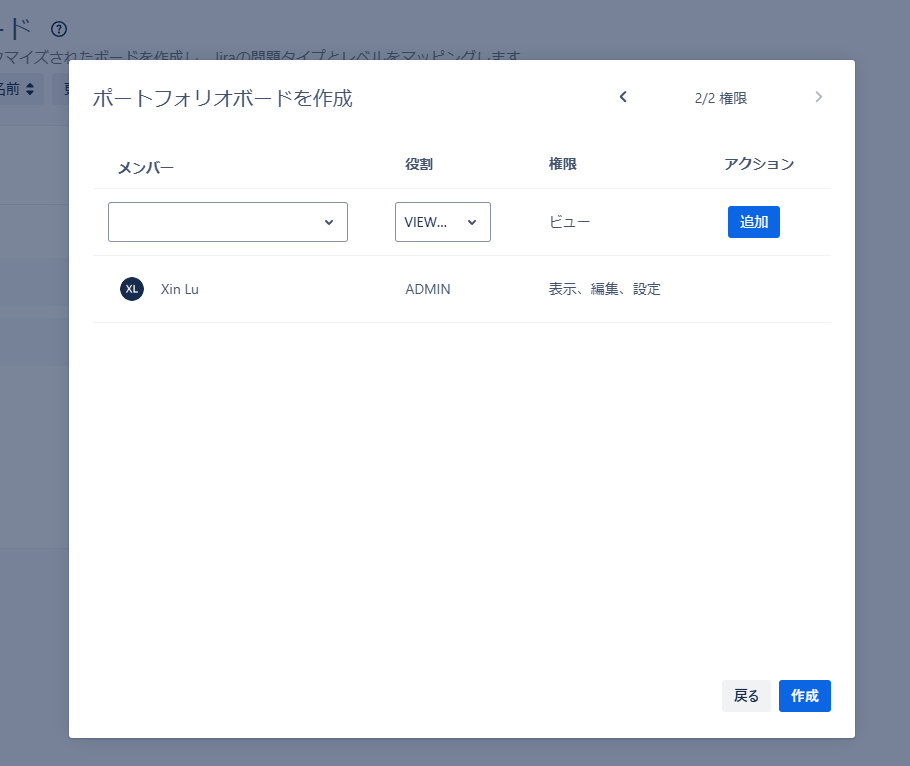
メンバー: Jira ユーザーリストから選択する
-
役割分担:
-
ビューアー: 閲覧のみで、更新や編集はできます。
-
プランナー :掲示板の閲覧、更新が可能です。
-
管理者 :プランナーと同じ権限ですが、ボードの設定を変更することができます。
-
最後に、作成ボタンをクリックして新しいボードを保存します。
ポートフォリオストーリーマップは、既存のプロジェクトストーリーマップやアジャイルボードストーリーマップと同様の機能を持っている。より多くの機能が開発中であり、将来利用可能になる予定です。
既存のボードと比較して、いくつかの改良点があります。
-
新しいUI
-
複数のテーマ(デフォルト、カラー、ダーク)
-
パフォーマンス向上