.png)
スイムレーンとは?
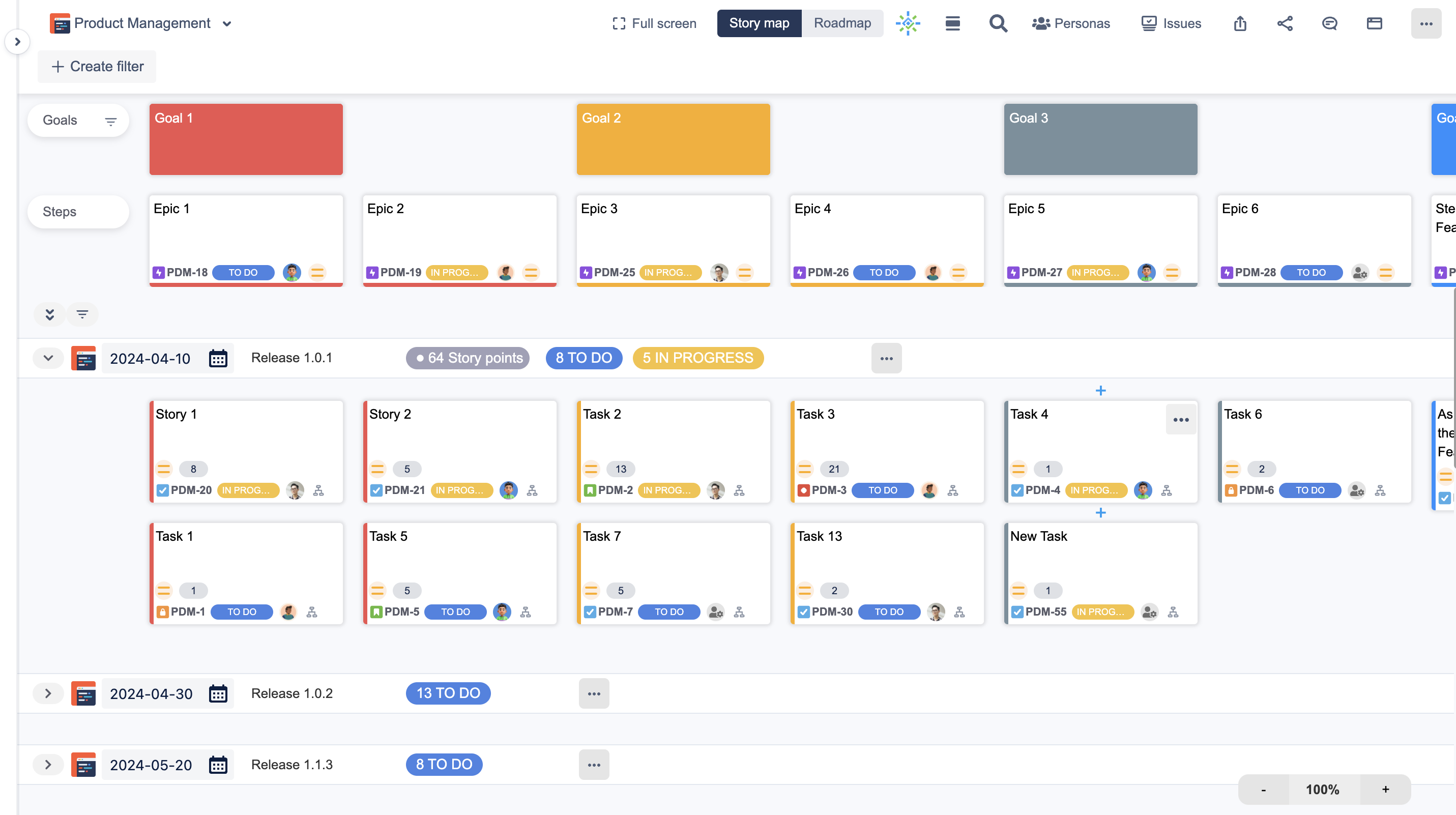
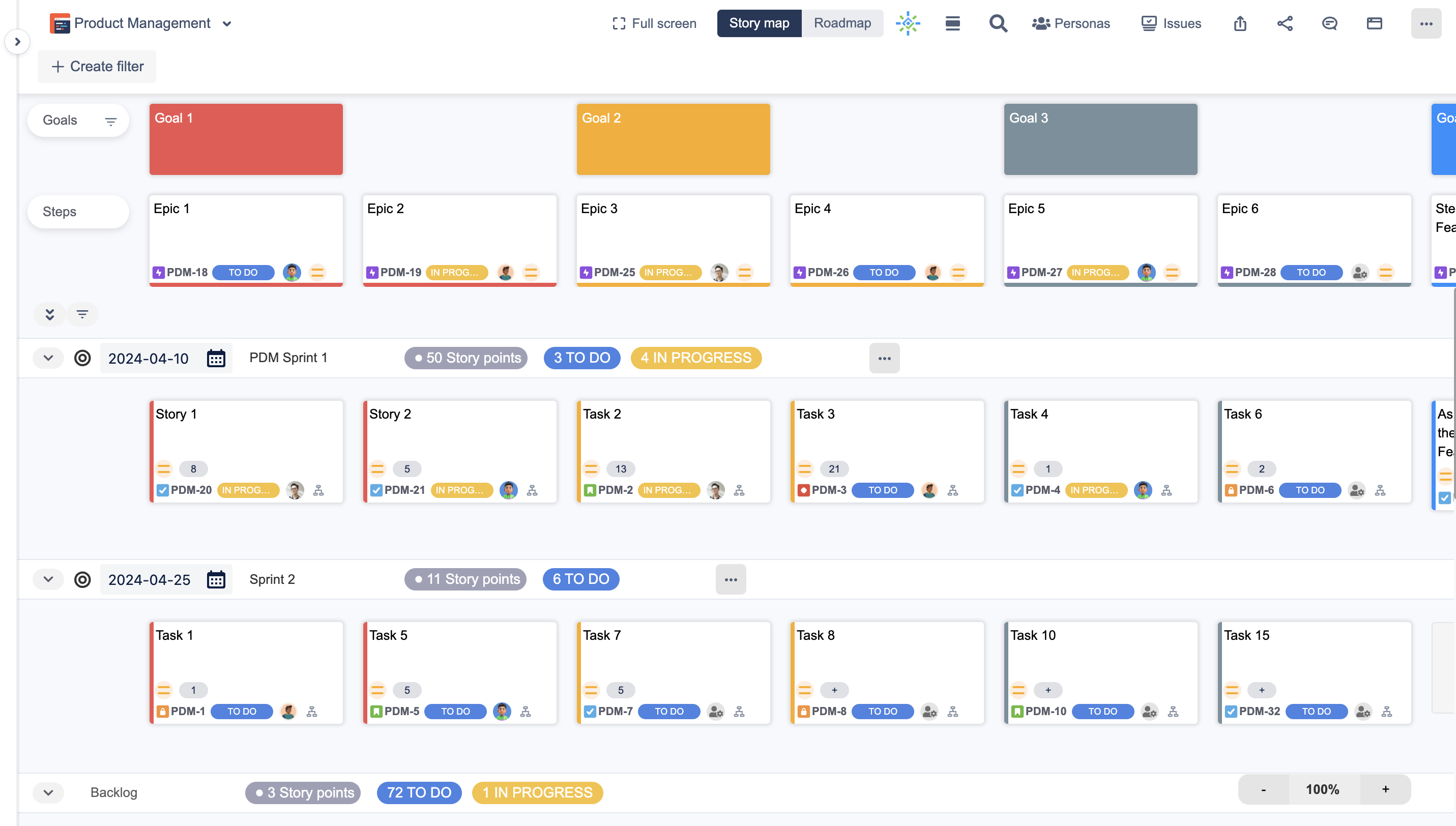
スイムレーンは、ストーリーマップを水平に分割し、各リリースの出入りを表示する。
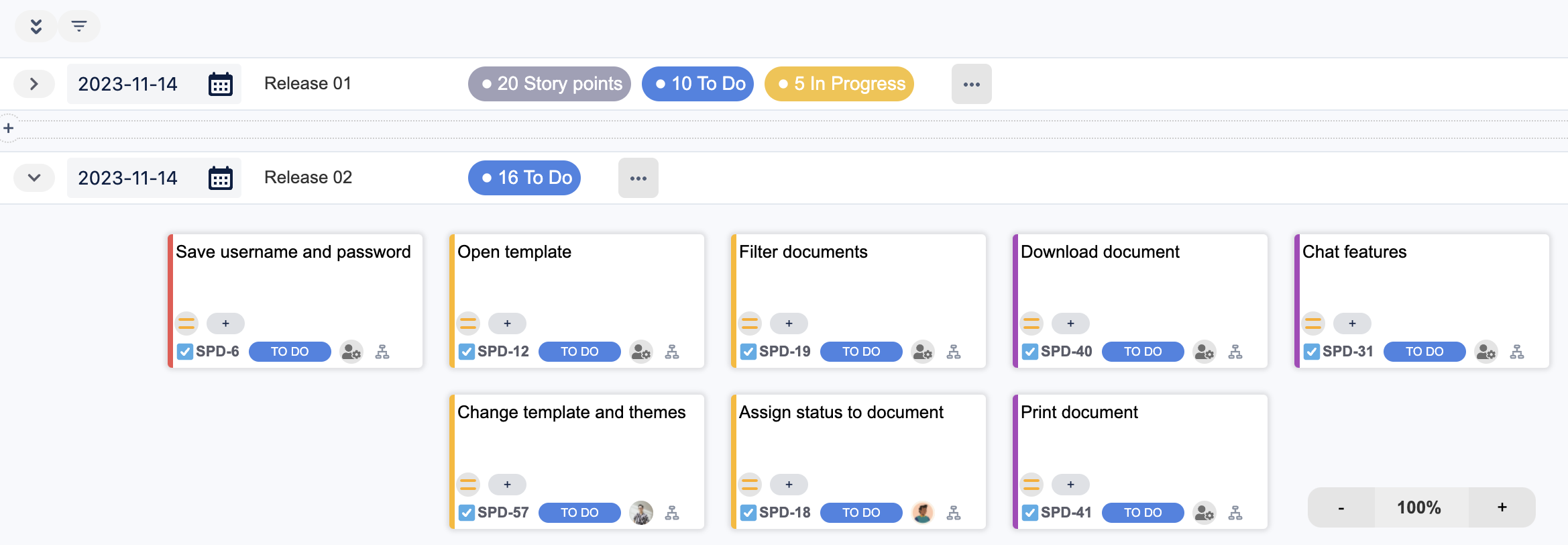
ProductGo Story Mapのスイムレーンには、3つのタイプがあります:
-
リリース
-
スプリント
-
スイムレーンなし
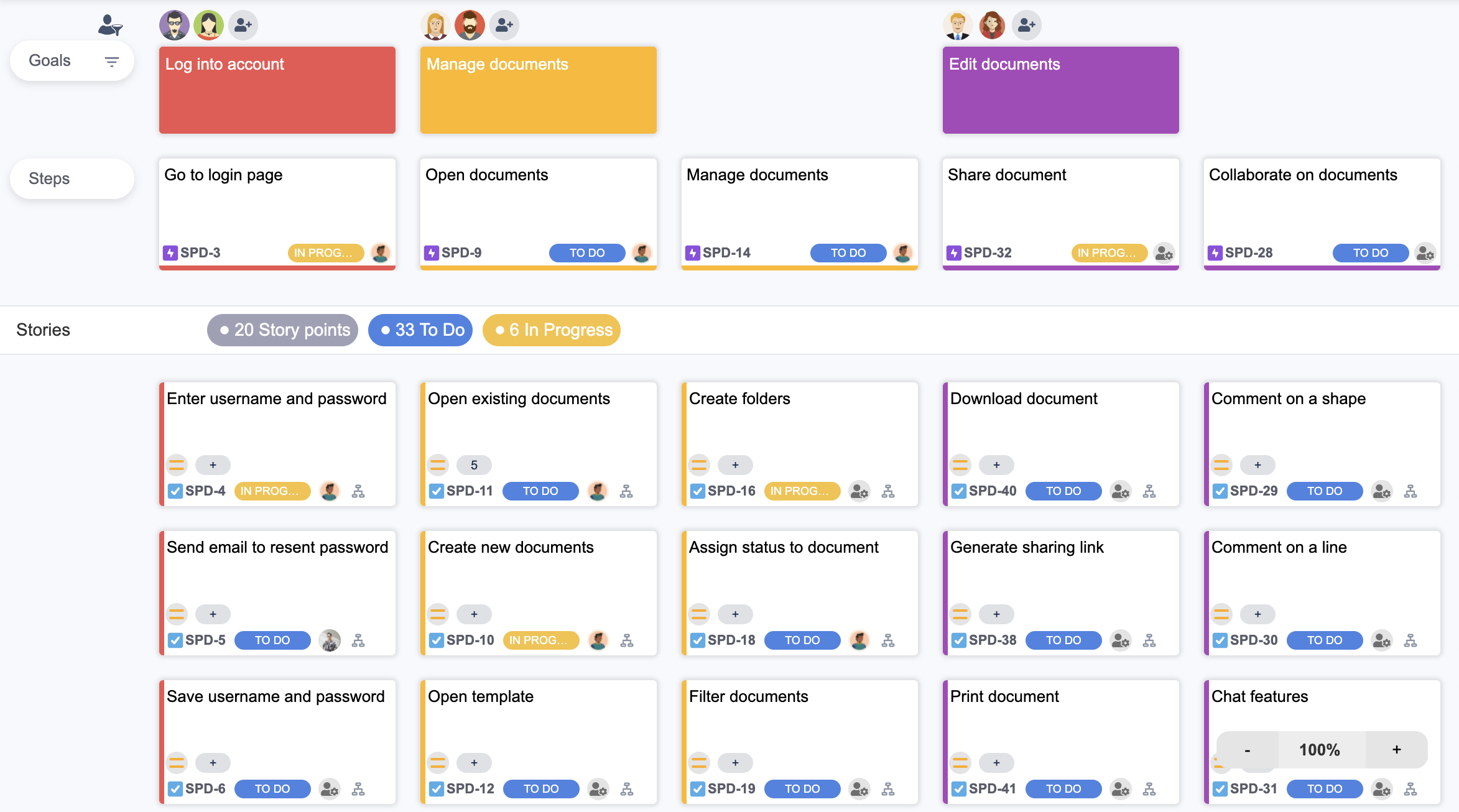
スイムレーンの作り方は?
デフォルトではスプリントは無効になっています。
ユーザー設定でスイムレーンのモードを変更します。
新しいリリース/スプリントスイムレーンを作成するには、ステップの下の部分に移動します。スイムレーンにマウスカーソルを合わせ、表示された線で+ボタンをクリックします。
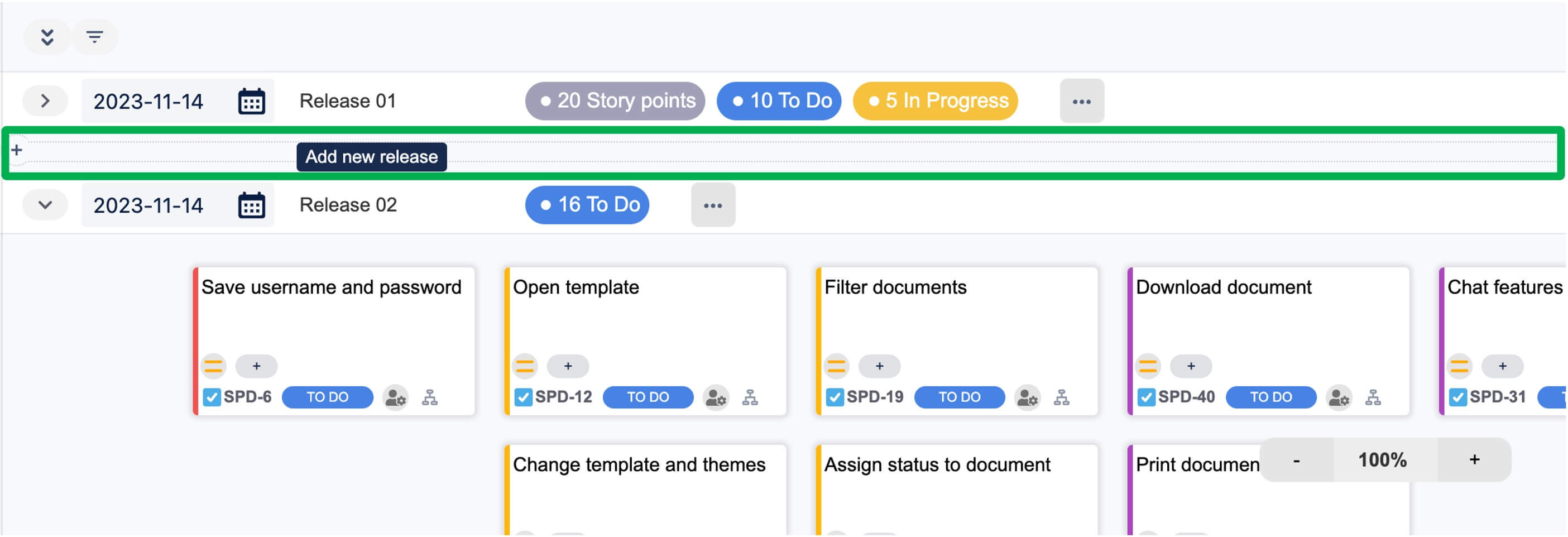
リリース/スプリントの詳細を追加するウィンドウが表示されます。
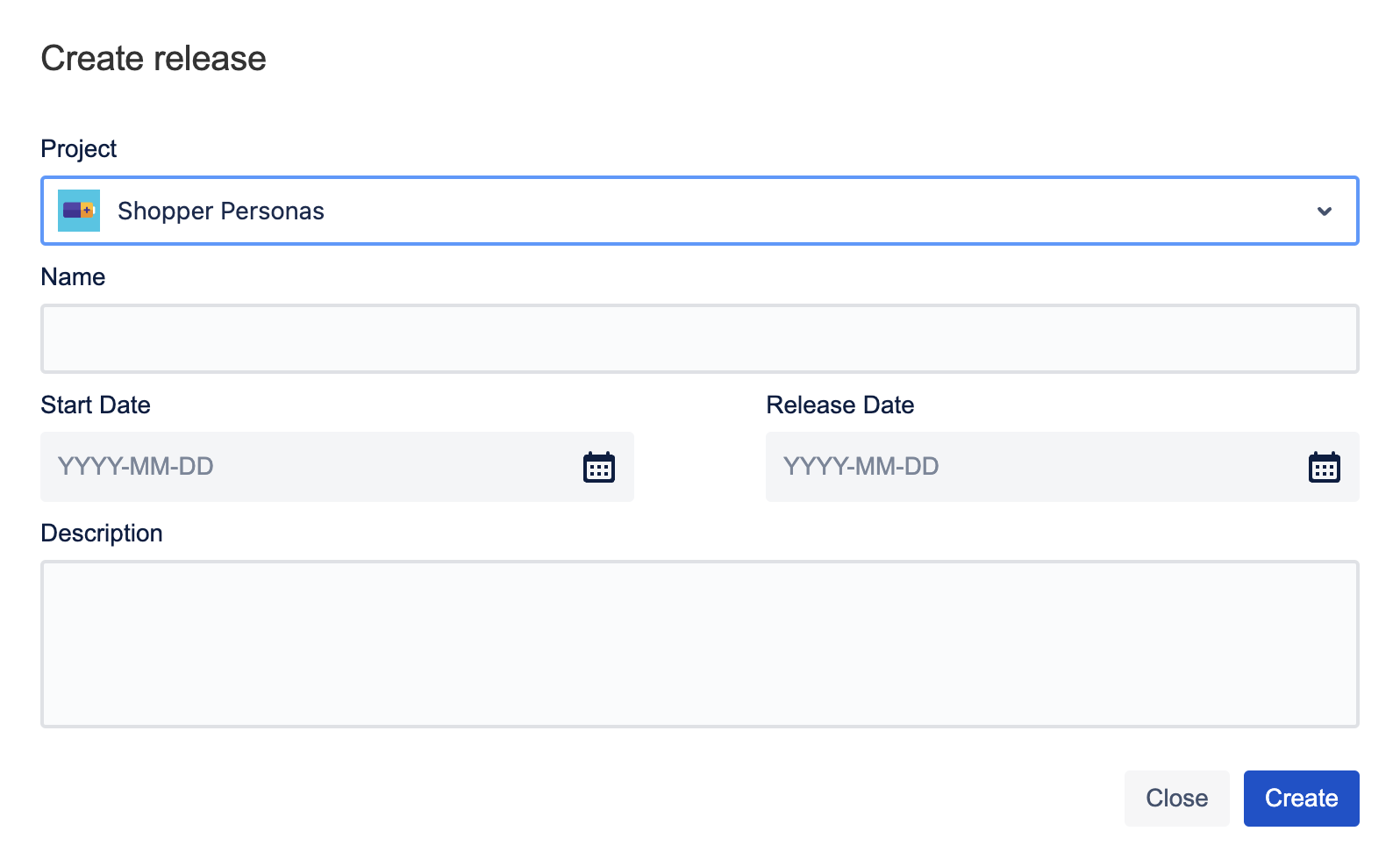
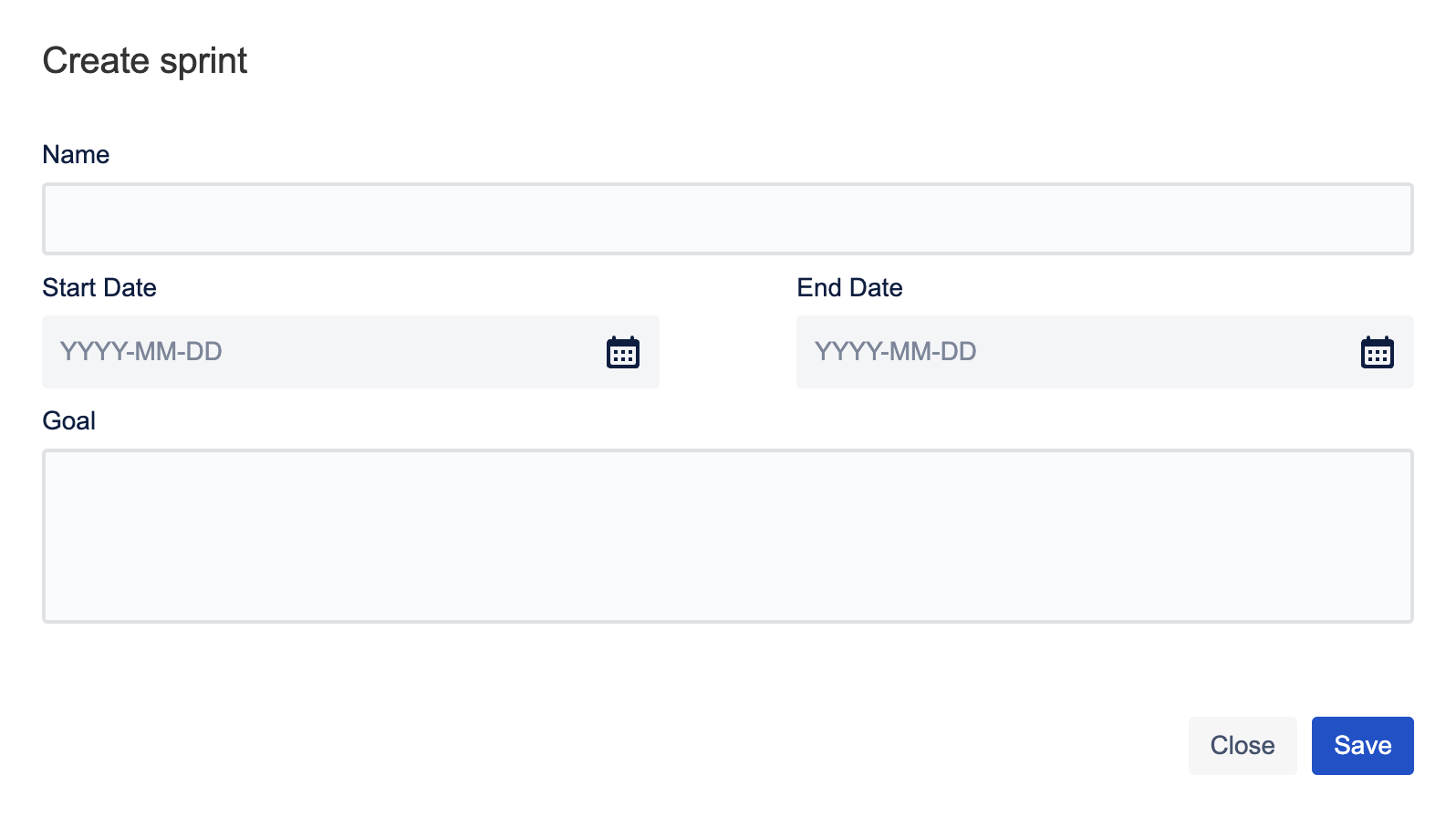
どちらのタイプも以下の詳細が必要となる:
-
リリース/プリント名
-
開始日/終了日
-
説明/目標
Saveボタンをクリックして作成を完了します。
作成後、ユーザーは以下の方法でストーリーをスイムレーンに追加できる:
-
スイムレーンで直接新しいストーリーを作成
-
スイムレーンの下部にある予定外(リリースタイプの場合)/バックログ(スプリントタイプの場合)スイムレーンからストーリーをドラッグ&ドロップする。
-
ボードメニューの「エピックのない問題」オプションからストーリーをドラッグ&ドロップする。

スプリントの開始/完了またはバージョンのリリース
ユーザーは、ストーリーマップで直接スプリントの開始/終了やリリースのリリースを行うことができます。
スプリントの開始/完了
スプリントスイムレーンのMore optionsボタンから、スプリントのStart/Completeオプションを探します。

スプリントを開始すると、スイムレーンにはアクティブスプリントバッジが表示されます。

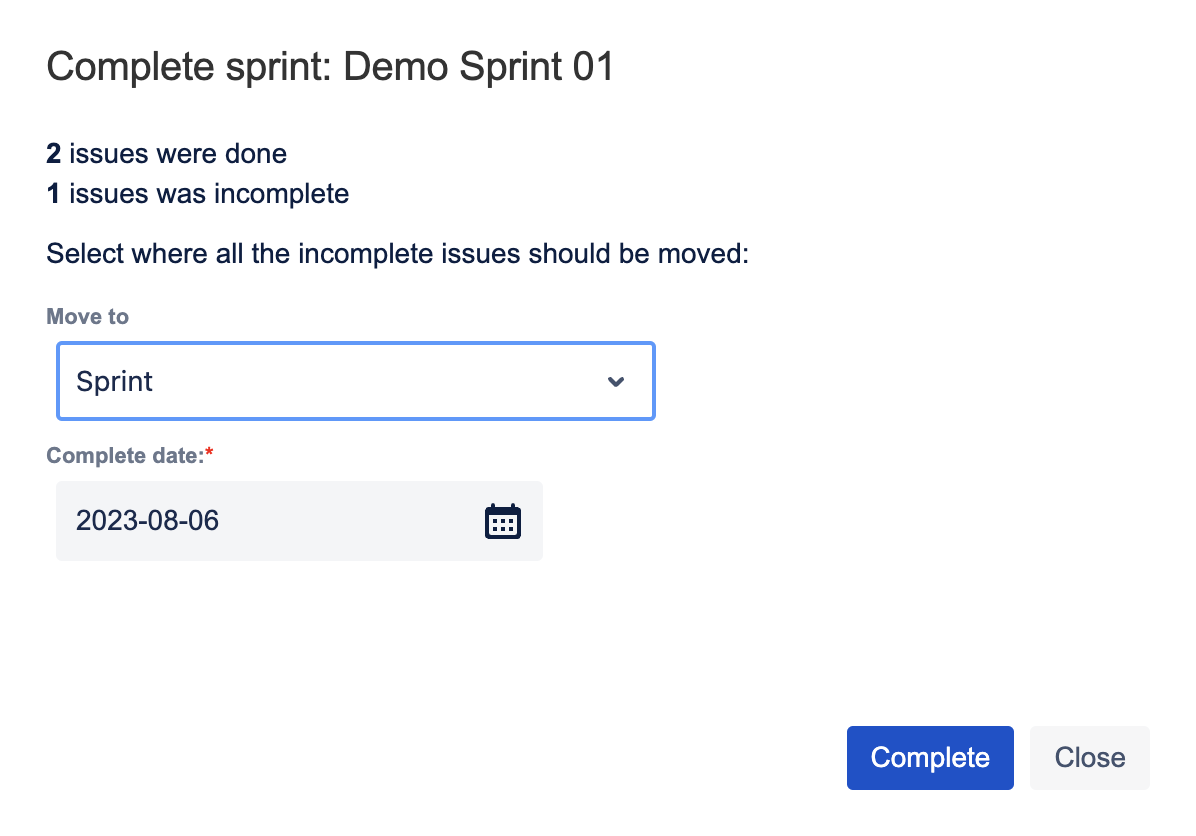
完了オプションをクリックすると、サマリー画面が表示されます。ユーザーはドロップダウンリストから未完了のissueの場所を選択できます。
バージョンのリリース
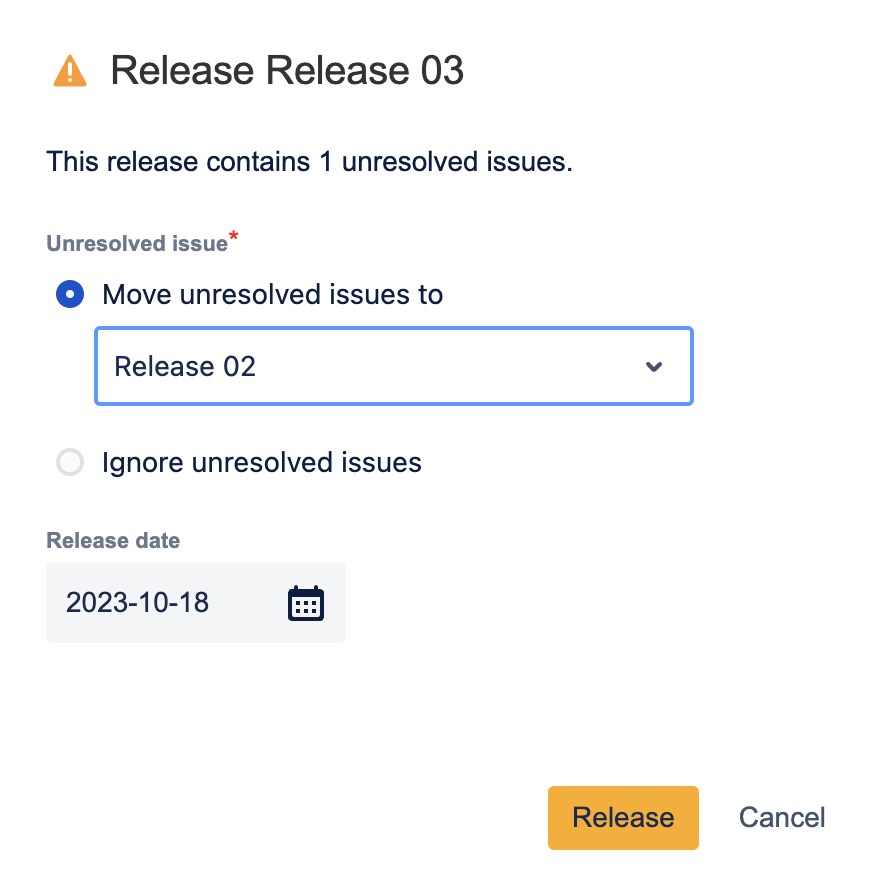
リリースのスイムレーンにある「その他のオプション」ボタンから、リリースの「リリース」オプションを探します。

リリースオプションをクリックすると、サマリー画面が表示されます。ユーザーはドロップダウンリストから未完了のissueの場所を選択するか、無視することができます。